画面録画、録画アプリ、スクリーンショット:XRecorder
- 4.5
- 評価
- 100.00M
- インストール数
- Free
- 価格

 分析者 App-foxy
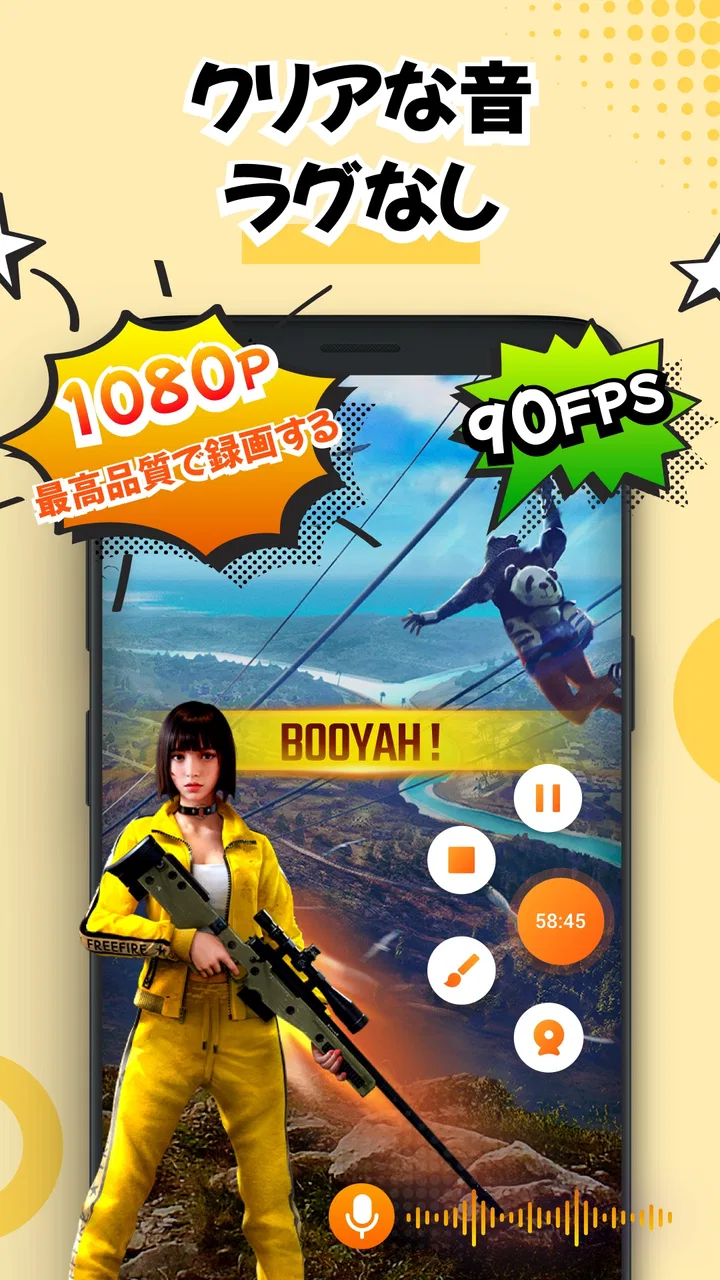
スマートフォンの画面をそのまま動画にしたいなら、画面録画、録画アプリ、スクリーンショットを一つにまとめて扱えるXRecorderは、かなり実用的な選択肢です。私は操作を覚えるまでに時間がかからず、録画を始めたい場面で迷いにくい点を特に評価しました。ゲームのプレイ記録、アプリの使い方の説明、ビデオ通話以外の画面共有用素材、あとで見返したい操作手順など、使い道がはっきりしている人ほど便利さを感じやすいアプリです。
一方で、撮影した映像を本格的に編集するための総合的な動画制作環境と考えると、期待が大きすぎます。XRecorderの中心は、スマートフォン上の動きをきれいに保存することです。録画後の細かな編集や、作品としての仕上げまで一つのアプリだけで完結させたい人には、別の編集アプリを組み合わせる方が向いています。私はこのアプリを、撮るまでの速さと扱いやすさを重視する人にすすめたいです。
画面を残すまでの流れがわかりやすい
XRecorderは動画プレーヤー&エディタの分野に分類される無料アプリで、開発元はInShot Inc.です。ストアではXRecorderという短い名称で案内されていますが、実際の役割は画面録画とスクリーンショットを手早く行うための道具です。アプリを開いてから録画の準備を整え、必要な場面で開始するという流れが素直なので、初めて画面録画を使う人にも説明しやすい構成だと感じました。
こちらもおすすめ

 LINEマンガ
を読みっぱなしにしない、本棚と無料話で続ける読書術
無料話を追うだけではもったいない。待てば無料の仕組み、読書履歴、本棚をつなげて、読みたい作品を迷わず楽しむための実践ガイド。課金の判断や通知との付き合い方も率直に解説します。

 LINE(ライン) - 通話・メールアプリ
LINEはなぜ使われ続けるのか 日常に根づく便利さと広がる負担
メッセージ、通話、決済、公式アカウント。LINEが日々の用事に入り込むほど、使い続ける理由と手放しにくさは同じ場所から生まれてくる。勢いの背景を利用者目線で読み解く。

 UNO!™
UNO!™の「最後の一枚」が生む緊張感。短い対戦を何度も回したくなる理由
数字や色を合わせるだけの遊びに、宣言の一瞬と反撃の余地をどう組み込んだのか。UNO!™のオンライン対戦を、手札の駆け引きから見つめる。勝負を急がせる面白さと、運に左右される物足りなさも率直に掘り下げます。

 Uber Eats(ウーバーイーツ) 出前/フードデリバリー
Uber Eatsは注文後のトラブルにどこまで頼れるか
注文の速さだけでは測れないフードデリバリーの実力。設定のつまずき、変更の取り消し、通信切れ、配達状況の曖昧さまで、失敗時に何が頼れて何が読めないのかを見極めます。

 ブロックブラスト (Block Blast)
ブロックブラストはなぜ止められないのか 流行を支える手軽さと飽きの壁
短い一手、目に見える連鎖、自己ベストへの執着。ブロックブラストが人づてに広がる理由を、遊びの手触りと流行の寿命の両面から見極める。単純さの裏にある中毒性と、飽きが訪れる条件も率直に掘り下げます。

 Meteored - 天気や台風の天気予報アプリ
Meteoredは14日先の予報をどう読ませるか 便利さと迷いやすさを検証
今日の空模様から14日先まで、予報の幅をどう見せ、次の行動へつなげるのか。Meteoredの画面をたどり、情報の優先順位と迷いやすさを確かめます。長期予報の便利さだけでは測れない、日々使う道具としての設計を批評します。
ニュースデスクの関連記事
ニュースをすべて見る


普段のスマートフォン操作を記録したいとき、わざわざカメラで画面を撮影すると、反射やピント、周囲の音が気になります。その点、画面を直接記録する方式なら、見ている人が内容を追いやすい映像になります。アプリの設定方法を家族に送る、ゲーム内の手順を友人に見せる、操作ミスが起きた場面をあとで確認するといった用途では、外部カメラよりも自然です。
スクリーンショットも同じアプリから扱えるため、短い情報は画像、動きの説明が必要な内容は動画という使い分けがしやすくなります。例えば、設定画面の場所だけ伝えたいなら画像で十分ですが、メニューを順番に開く必要があるなら録画の方が説明の手間を減らせます。この切り替えを一つの録画アプリで考えられることが、日常的な使いやすさにつながっています。
アプリの平均評価は4.5で、評価数はおよそ760万件に達しています。インストール数も1億回を超えており、多くのAndroidユーザーが画面記録の用途で試していることがわかります。数字だけで品質を決めることはできませんが、珍しい用途のための道具ではなく、一般的な録画ニーズに対応する定番候補として検討しやすい存在です。
録画を始める前に決めておきたいこと
実際に使うときは、録画開始前に「何を残すのか」を決めておくと失敗が減ります。ゲームの場面なら、不要な待ち時間まで含めるのか、結果画面だけを狙うのかで完成した動画の見やすさが変わります。操作説明なら、録画開始後にいきなり画面を動かすのではなく、最初に目的を短く示してから操作へ進むと、見る側が迷いません。
私が便利だと思ったのは、録画アプリを単なる保存ボタンとしてではなく、説明を作るための道具として使える点です。例えば、家族の端末設定を案内するとき、文章で「次にこの項目を開いて」と書くより、実際の画面遷移を短い動画で見せた方が伝わります。録画前に通知や個人的な情報が映り込まない画面へ移動しておくと、後から隠す作業も少なくできます。
ここで重要なのは、録画中に表示される情報への注意です。メッセージの通知、アカウント名、検索履歴などは、意図せず動画に含まれることがあります。私は公開用の映像を作る場合、録画前に通知を確認し、不要なアプリを閉じ、個人情報が表示される画面を避ける手順をおすすめします。これはXRecorderだけの問題ではなく、画面を直接保存するアプリ全般で必要な習慣です。
ゲームと操作説明で見えた強み
ゲームでは、プレイ中の動きを後から振り返ったり、友人に場面を見せたりする使い方が中心になります。画面の内容をそのまま残せるため、操作の順番やタイミングを文章で再現する必要がありません。攻略の説明を作る人にとっては、短い場面を録画して、必要な部分だけ共有するという流れを作りやすいでしょう。
ただし、長いゲームセッションを無計画に録画するより、目的ごとに区切る方が扱いやすいです。録画時間が長くなるほど、見返すときに必要な場面を探しにくくなります。私は、挑戦前、重要な場面、結果確認というように分けて保存する方が、あとで編集したり共有したりするときに効率的だと思います。XRecorderの強みは、撮影の開始をためらわないことなので、短い記録を積み重ねる使い方と相性が良いです。
操作説明では、画面の動きだけでなく、見る人がどこを見ればよいかを意識すると完成度が上がります。指の動きが細かい画面では、ゆっくり操作するだけでも理解しやすさが変わります。私は録画前に一度だけ手順を確認し、迷う場面を減らしてから撮り直す方法をすすめます。録画後の編集に頼りすぎず、撮影時点で見やすくするのがこのアプリを活かすコツです。
スクリーンショットは、動画よりも共有が速い場面で役立ちます。購入後の画面、設定の確認、エラー表示の記録など、動きが必要ない情報なら画像の方が簡潔です。画面録画とスクリーンショットを別々のアプリで探す必要がないため、用途に応じた判断をその場でしやすいのは、XRecorderならではの実用面だと感じました。
便利さの裏側にある制限と注意点
このアプリを高く評価しつつも、すべての人に万能とは言えません。まず、録画した映像を本格的な作品に仕上げたい場合、撮影機能と編集機能だけでは足りないと感じる可能性があります。映像の構成、字幕、音の調整、複数素材の組み合わせなどを細かく行いたいなら、専用の動画編集アプリの方が作業に向いています。XRecorderで撮影し、別の編集環境へ渡す前提なら問題ありませんが、一つで完結させたい人は事前に目的を整理してください。
また、画面録画は端末の状態や実行中のアプリによって、見え方が変わることがあります。高い負荷がかかるゲームや長時間の録画では、端末が熱くなったり、動作が重く感じられたりする場合があります。私は大切な場面をいきなり本番録画せず、短いテストをして映像と音の状態を確認する方法をすすめます。特に、後から撮り直せないライブの場面や一度きりの操作では、この確認が重要です。
音声についても、何を残したいのかを先に決める必要があります。ゲーム音を中心にしたいのか、自分の説明を加えたいのか、周囲の音を入れたくないのかで適した設定は変わります。録画した後に「声が聞こえない」「周囲の音まで入っている」と気づくと、内容が良くても使いにくくなります。私は共有前に、短い録画を再生して音を確認することを習慣にした方がよいと思います。
無料で始められる点は大きな魅力ですが、アプリ内購入はアイテムごとにおよそ160円から7,400円まで設定されています。無料で基本的な録画を試したい人には入りやすい一方、追加機能を積極的に使う場合は、必要なものだけを選ぶ意識が必要です。私は最初から購入を前提にせず、普段の用途で無料範囲が足りるかを確かめてから判断するのが安全だと考えます。
広告や追加機能の扱いをできるだけ気にせず、録画だけを静かに行いたい人には、端末に最初から備わっている画面録画機能の方が合う場合もあります。標準機能は設定が少なく、端末との相性を考えずに使えることがあります。一方で、スクリーンショットも含めて録画用の操作をまとめたい人や、専用アプリとして管理したい人には、XRecorderの方が使い道を見つけやすいでしょう。
失敗を減らすための実践的な使い方
私が特におすすめしたいのは、「本番前の数秒テスト」です。録画開始後に目的の操作を少しだけ行い、停止してすぐ再生します。画面が意図どおり映っているか、音が必要な状態になっているか、通知や個人情報が入り込んでいないかを確認できます。短い確認を省くと、長時間録画した後に問題が見つかり、最初からやり直すことになりがちです。
もう一つのコツは、ファイルを用途別に残すことです。ゲームの記録、家族への説明、アプリの不具合報告を同じ感覚で保存すると、後から探しにくくなります。録画直後に不要な素材を整理し、必要なら短いクリップだけを残すと、端末の保存領域も管理しやすくなります。XRecorderを毎日使うなら、撮る操作よりも、撮った後の整理方法を決めることが快適さに直結します。
公開を目的にする場合は、画面内の権利やプライバシーにも目を向けてください。ゲーム映像や他人との会話を公開できるかどうかは、利用しているサービスの規約や相手との取り決めに関わります。録画できることと、自由に公開できることは同じではありません。私は個人で見返す動画と、不特定多数へ共有する動画を分けて考えるようにしています。
端末の空き容量にも注意が必要です。高品質な映像を残したいほど、保存するデータは大きくなりやすいので、録画前に不要なファイルを整理しておくと安心です。長い動画を何本も保存するより、必要な場面を短く区切り、確認後に残す方法の方が現実的です。これは画質を下げるより先に試したい、扱いやすさを保つための工夫です。
どんな人に向き、誰には別の選択肢がよいか
このアプリが特に向いているのは、スマートフォンの画面をすぐ保存したい人です。ゲームのプレイを記録したい人、操作手順を動画で説明したい人、スクリーンショットと動画を同じ用途で使い分けたい人なら、導入する理由があります。年齢区分は3歳以上なので、家族の端末で使う候補としても検討できますが、録画内容の公開や個人情報の扱いについては大人が確認した方が安心です。
反対に、映像制作の細かな編集を最優先する人、音声収録や字幕制作を中心に考える人、録画後の整理を一つの制作環境で完結させたい人には、専門的な編集アプリやパソコン用ソフトの方が適しています。XRecorderは撮影の入口として力を発揮するタイプであり、複雑な制作工程のすべてを置き換えるものではありません。
Android端末の対応条件として、最低でもAndroid 8.0が必要です。比較的新しい端末で使う人には選びやすい条件ですが、古い端末を使っている場合は、インストール前にOSの状態を確認しておくべきです。現在のバージョンは2.5.3.2なので、使い始めた後もアプリの表示や操作が変わっていないか、更新時には確認するとよいでしょう。
私なら、まず無料で短い録画を試し、ゲーム、操作説明、スクリーンショットの三つの用途で自分に合うか判断します。録画の開始が速いか、音が目的どおり入るか、保存後に見つけやすいかを見れば、日常的に使えるかどうかがわかります。追加購入は、その確認を終えてからでも遅くありません。
結論:撮影の速さを重視する人にすすめたい
XRecorderは、画面録画を難しい作業にせず、動画とスクリーンショットを用途に応じて使い分けたい人に適したアプリです。私は、専用の録画アプリを探している友人にはまず候補としてすすめます。無料で始められ、利用者も多く、ゲームの記録から家族への操作説明まで、日常の具体的な場面で役立つからです。
ただし、録画した映像をそのまま完成作品として扱うのではなく、必要なら別の編集アプリと組み合わせるものだと考えるのが自然です。録画前のテスト、通知や個人情報の確認、短い単位での保存、音のチェックを行えば、使い勝手はかなり安定します。逆に、標準の画面録画で十分な人や、編集機能を最優先する人は、無理に乗り換える必要はありません。
画面をすぐ残したい人には、XRecorderは「撮るまでの迷いを減らす」ことに価値があるアプリです。本格的な動画制作の中心ではなく、スマートフォン上の出来事をきれいに記録し、必要な相手へわかりやすく伝えるための道具として見ると、長所と限界のバランスがよく見えます。日々の小さな説明やゲームの記録を手軽に始めたいなら、試してみる価値は十分にあります。
画面録画、録画アプリ、スクリーンショット:XRecorderに関するよくある質問
01XRecorderは無料で使用できますか?
はい、XRecorderは無料で使用できますが、アプリ内購入が含まれています。無料バージョンでは基本的な機能を利用できますが、広告が表示されることがあります。有料版にアップグレードすると、広告が除去され、追加の機能が利用可能になります。
02XRecorderのインストールに必要なデバイスの要件は何ですか?
XRecorderは、Android 5.0以降を搭載したデバイスで動作します。iOS版もあり、iOS 11.0以降が必要です。デバイスのストレージに余裕があることが推奨されます。動作をスムーズにするため、最新バージョンのOSを使用することをお勧めします。
03XRecorderで録画した動画はどこに保存されますか?
録画した動画は、デバイスの内部ストレージまたは選択した保存先に保存されます。アプリ内で保存先を指定することができるため、自分の好みに合わせて設定できます。保存場所は、後から変更することも可能です。
04XRecorderは安全に使用できますか?
XRecorderは広く使用されており、通常は安全に使用できます。ただし、アプリの権限設定を確認し、必要な権限のみを許可することが重要です。また、信頼できるソースからのみダウンロードすることで、セキュリティリスクを避けられます。
05XRecorderで録画中に他のアプリを使用できますか?
はい、XRecorderはバックグラウンドで動作するため、録画中に他のアプリを使用することが可能です。この機能により、ゲームプレイやチュートリアルなどを録画しながら、必要に応じてアプリ間を切り替えることができます。
メリット
- シンプルなUIで操作が簡単。
- 広告が少なくスムーズに使える。
- 高画質で録画できる。
- 録画時間に制限がない。
- 多機能でカスタマイズ可能。
デメリット
- 一部の機能は有料。
- 編集機能が少ない。
- 音声録音が不安定。
- サポートが英語のみ。
- 一部デバイスでパフォーマンス低下。

画面録画、録画アプリ、スクリーンショット:XRecorder
ギャラリー